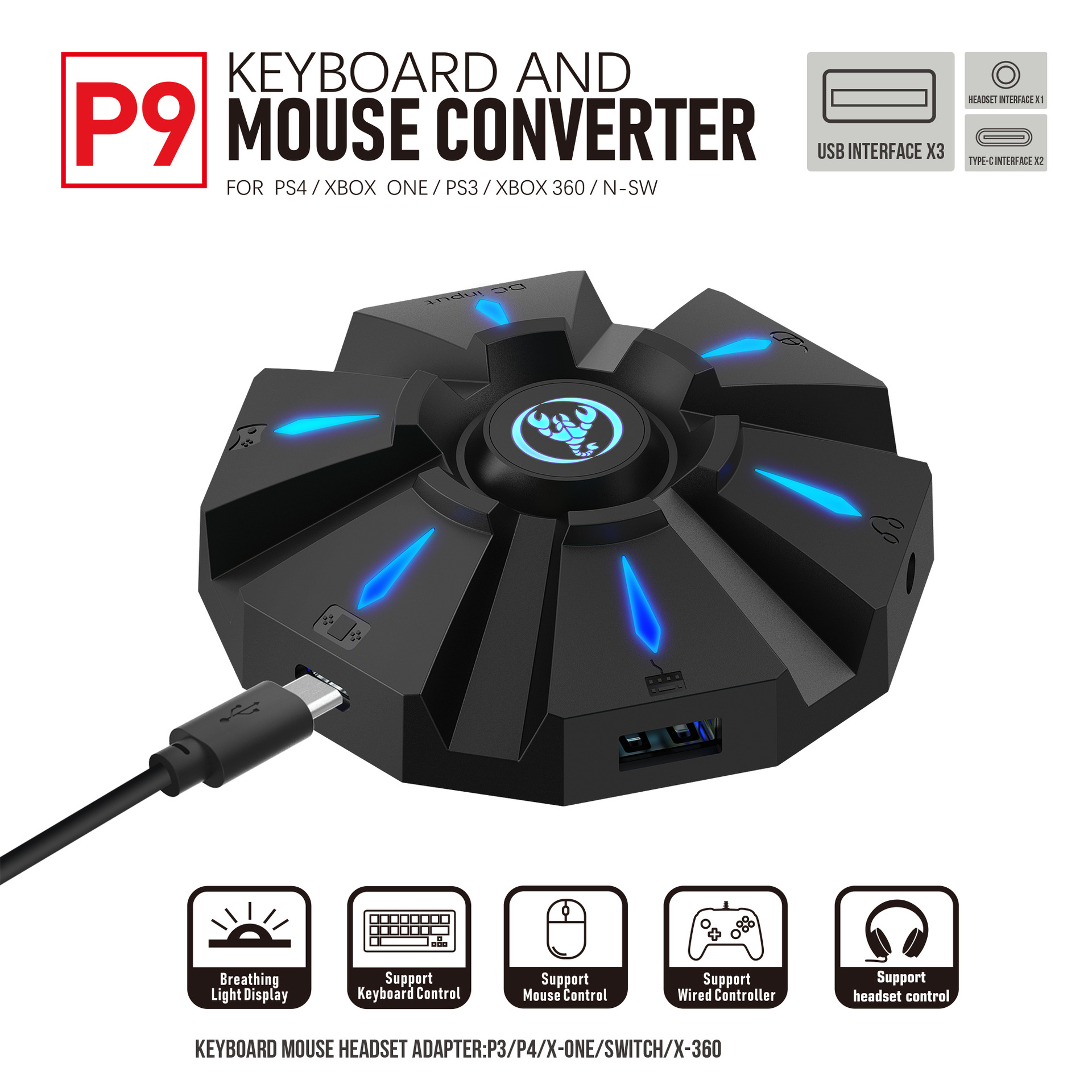
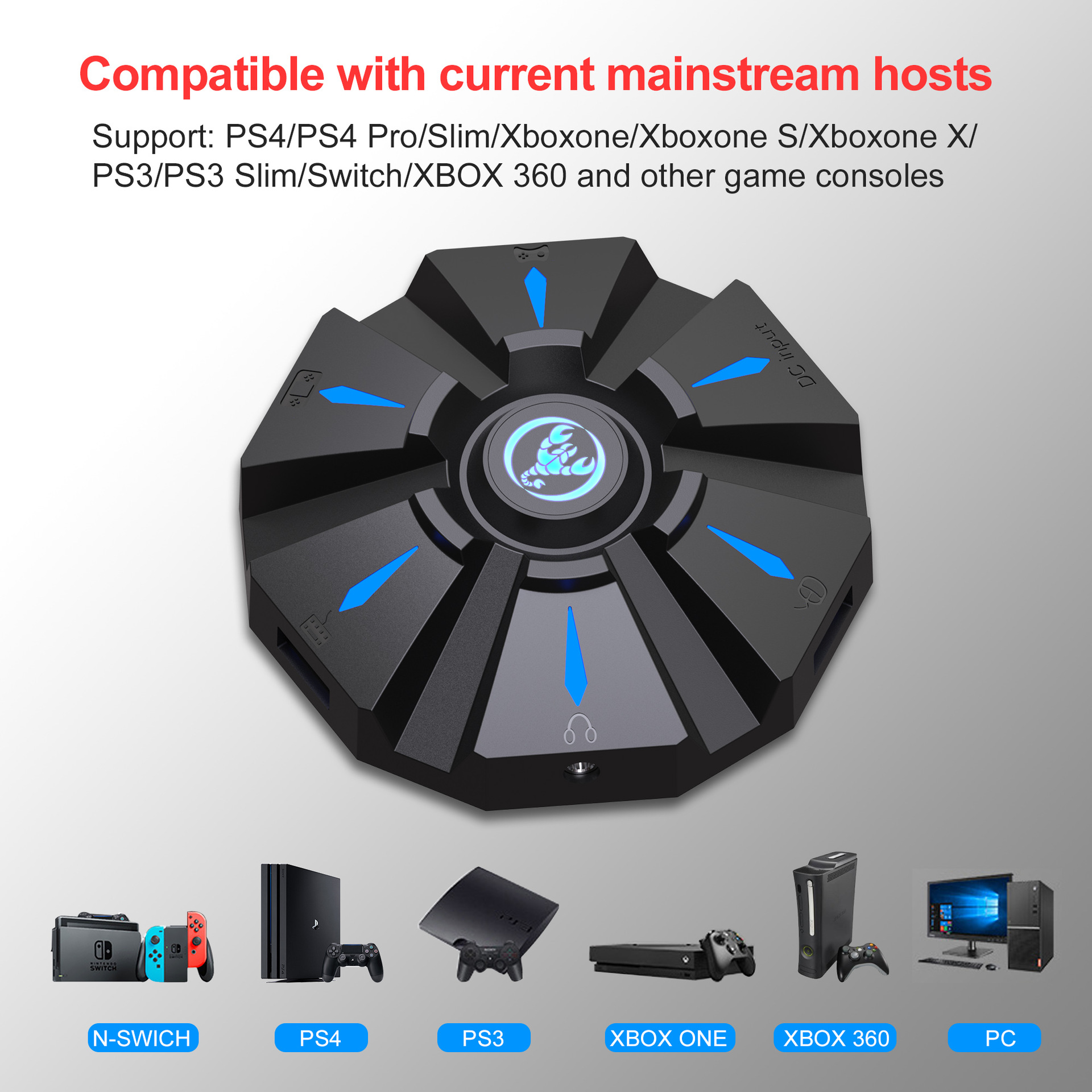
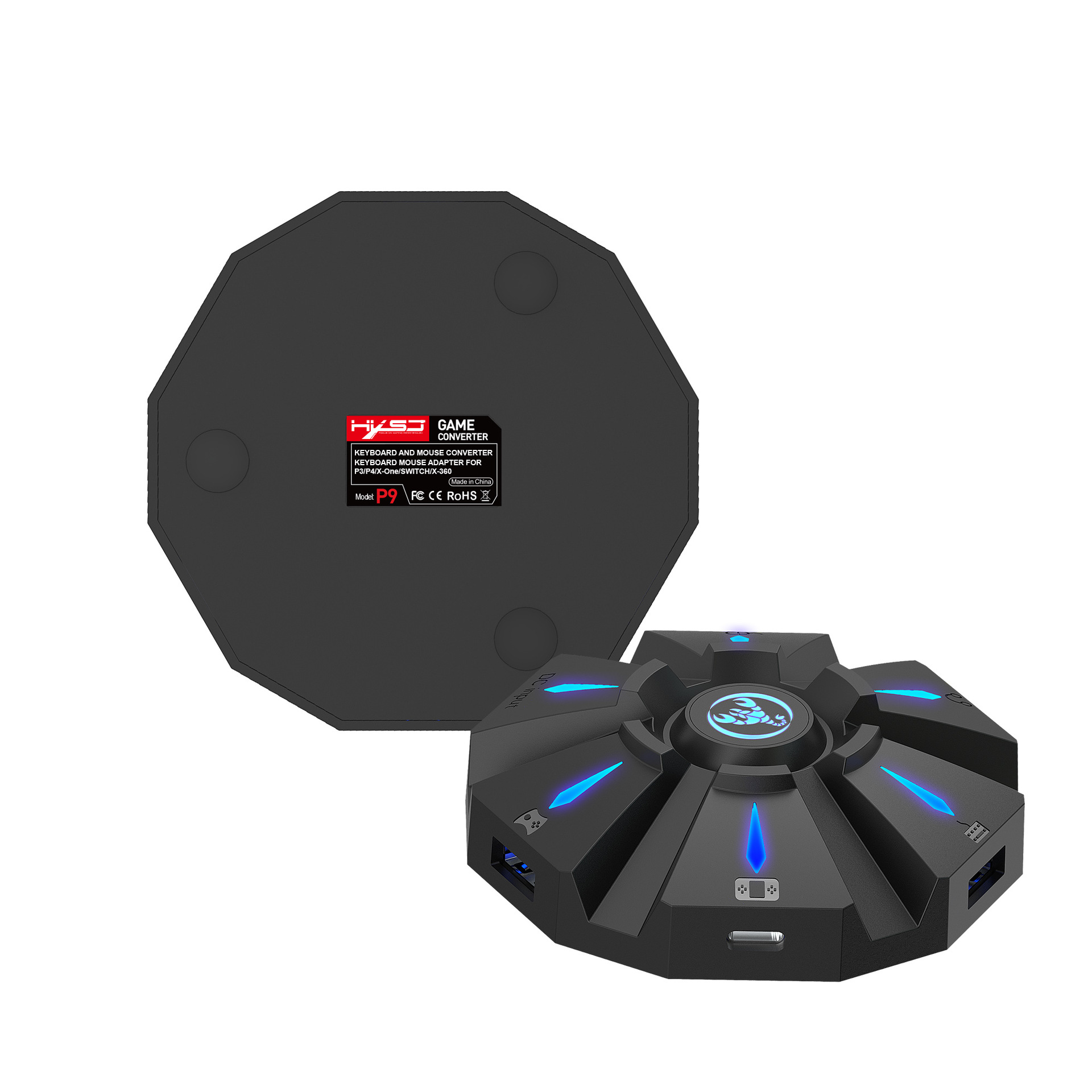
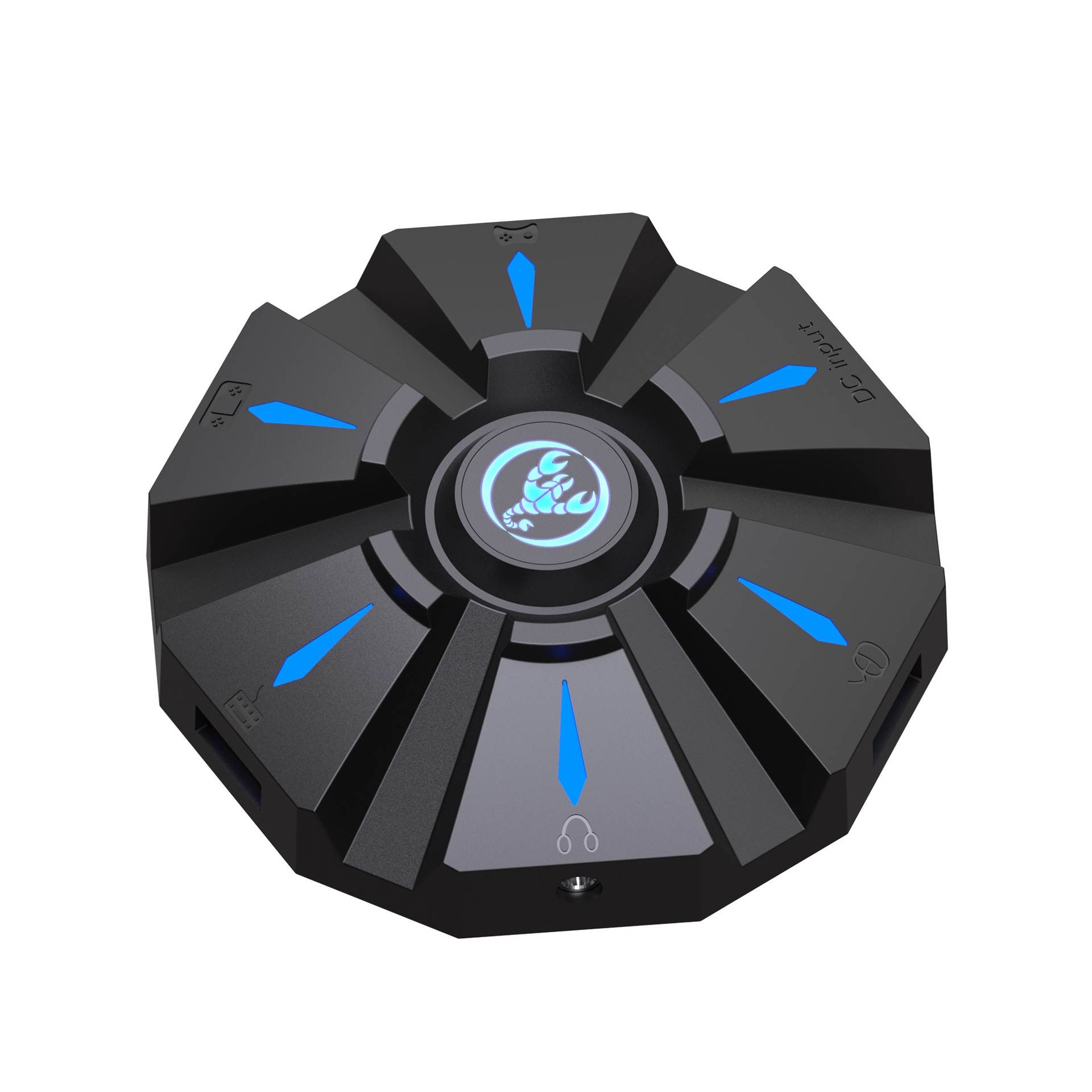
تدعم مجموعة محول لوحة المفاتيح والماوس P9 العديد من أجهزة الألعاب وألواح التحكم الموجودة في السوق.
ت9
$36.24 USD
تجاوز إلى معلومات المنتج


تدعم مجموعة محول لوحة المفاتيح والماوس P9 العديد من أجهزة الألعاب وألواح التحكم الموجودة في السوق.
$36.24 USD
📦 تشحن خلال 1-3 أيام عمل · التوصيل داخل الولايات المتحدة 7-14 يومًا · دوليًا 14-21 يومًا
المواصفات:
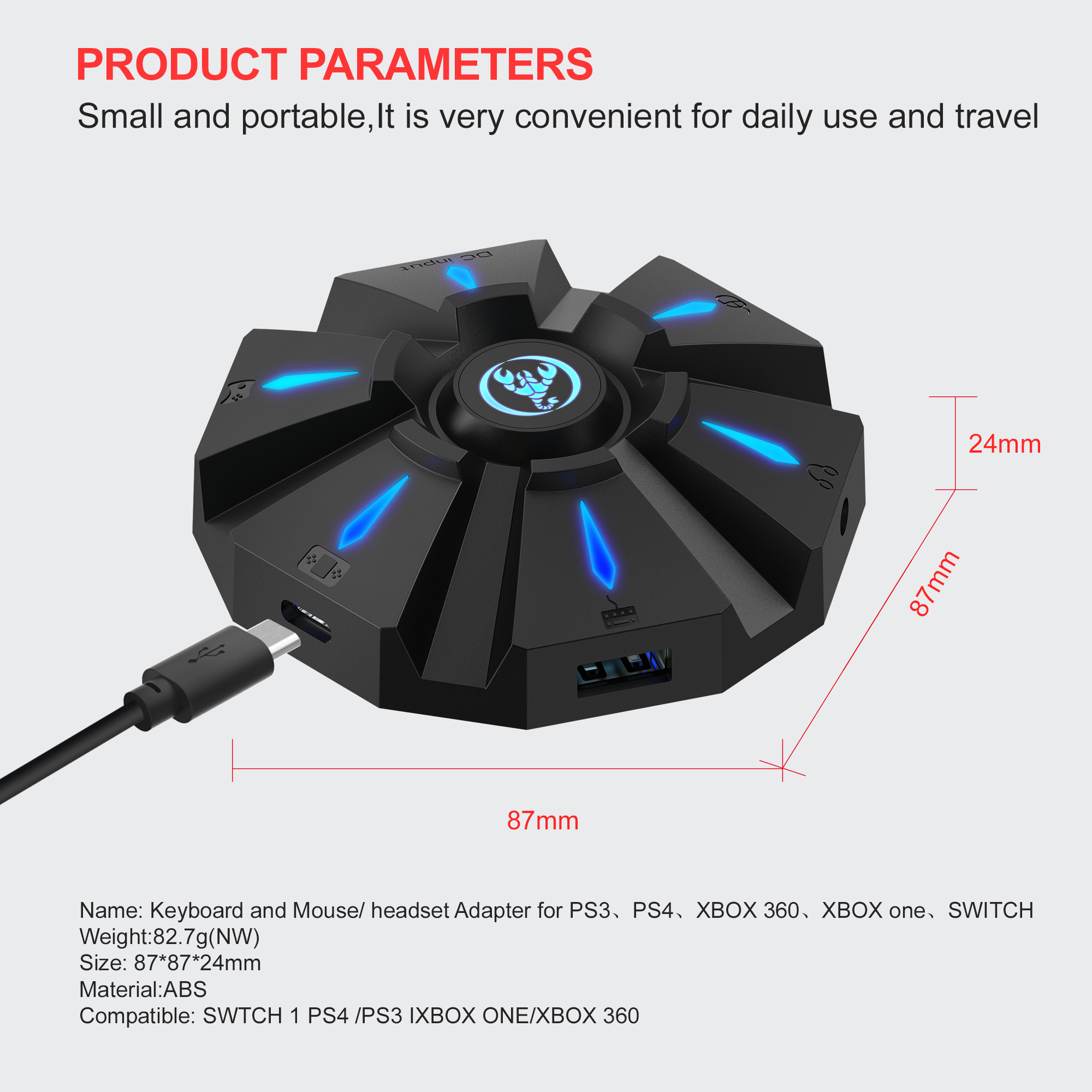
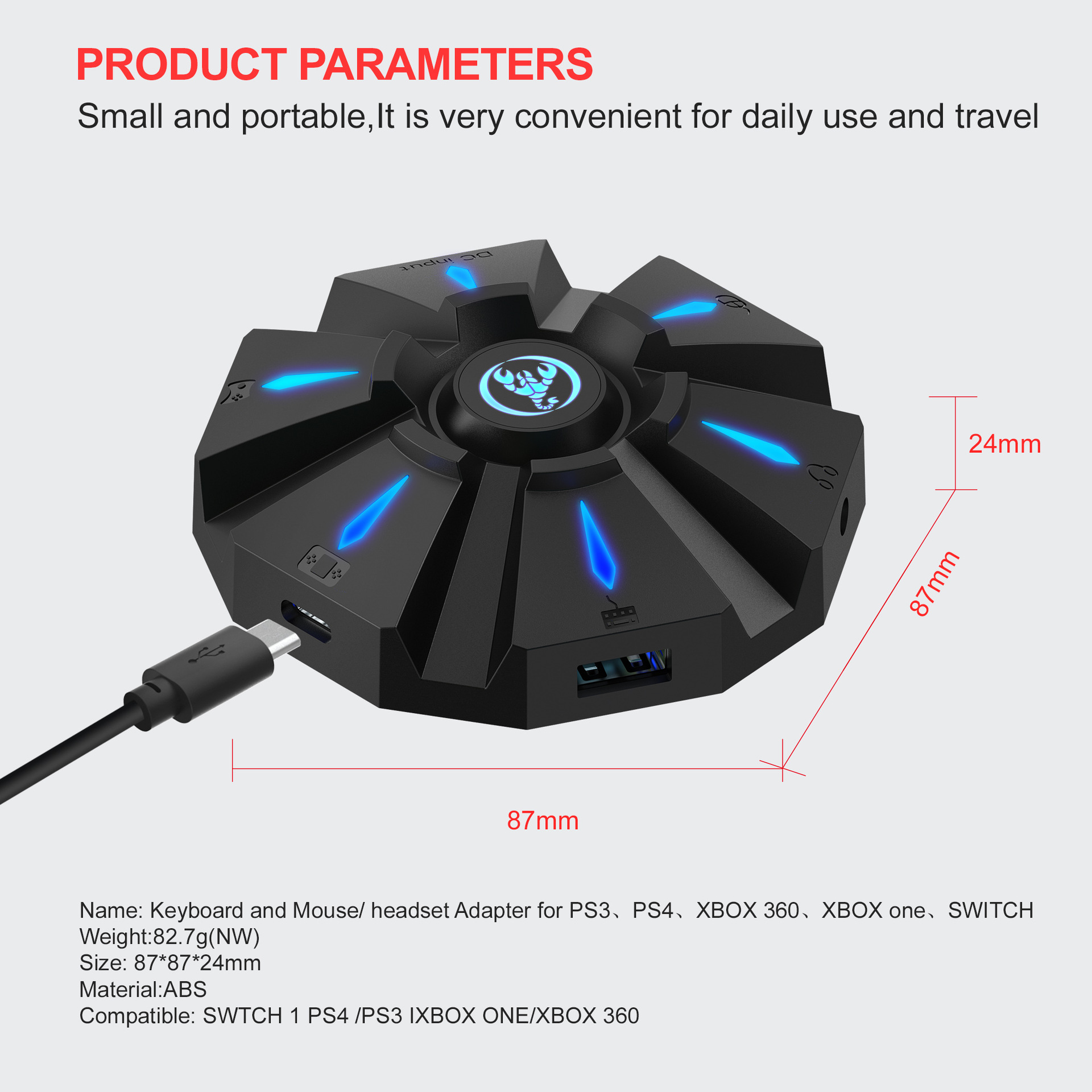
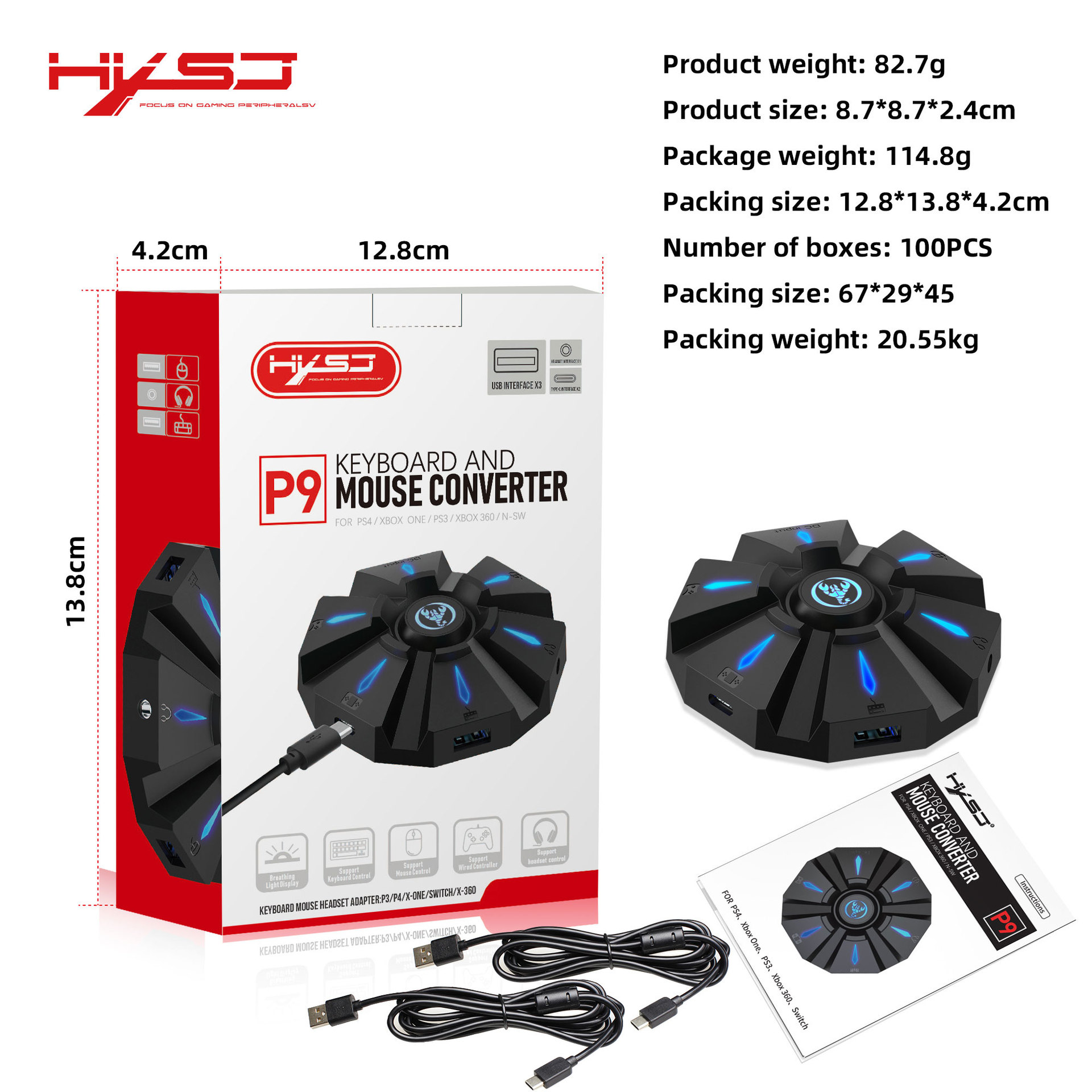
اسم العنصر: محول لوحة المفاتيح والماوس
الماركة/الموديل: HXSJ/P9
اللون: أسود
المادة: ABS
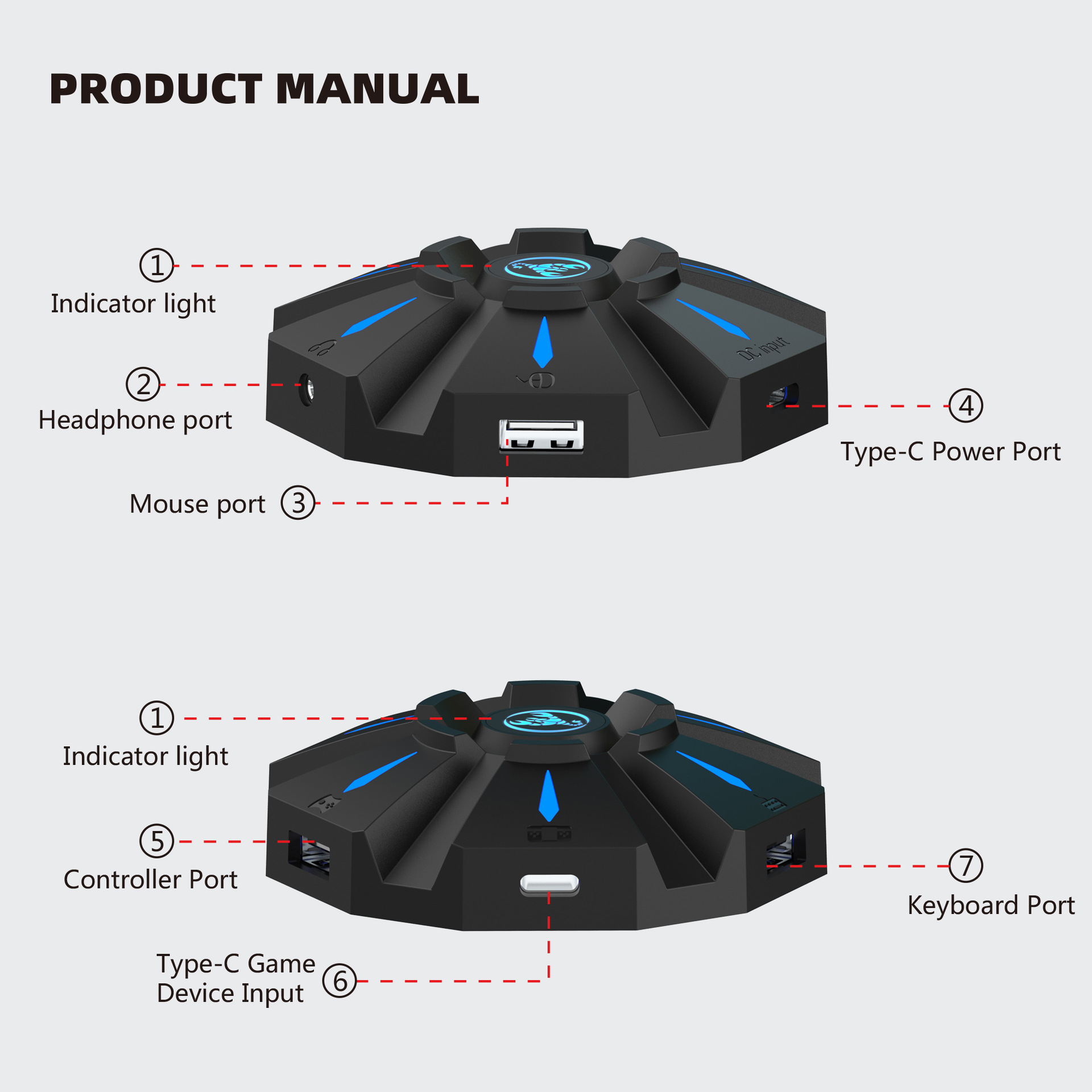
واجهة المنتج: واجهة شحن TYPE-C
الجهد/التيار المقنن: تيار مستمر 5 فولت / 100 مللي أمبير
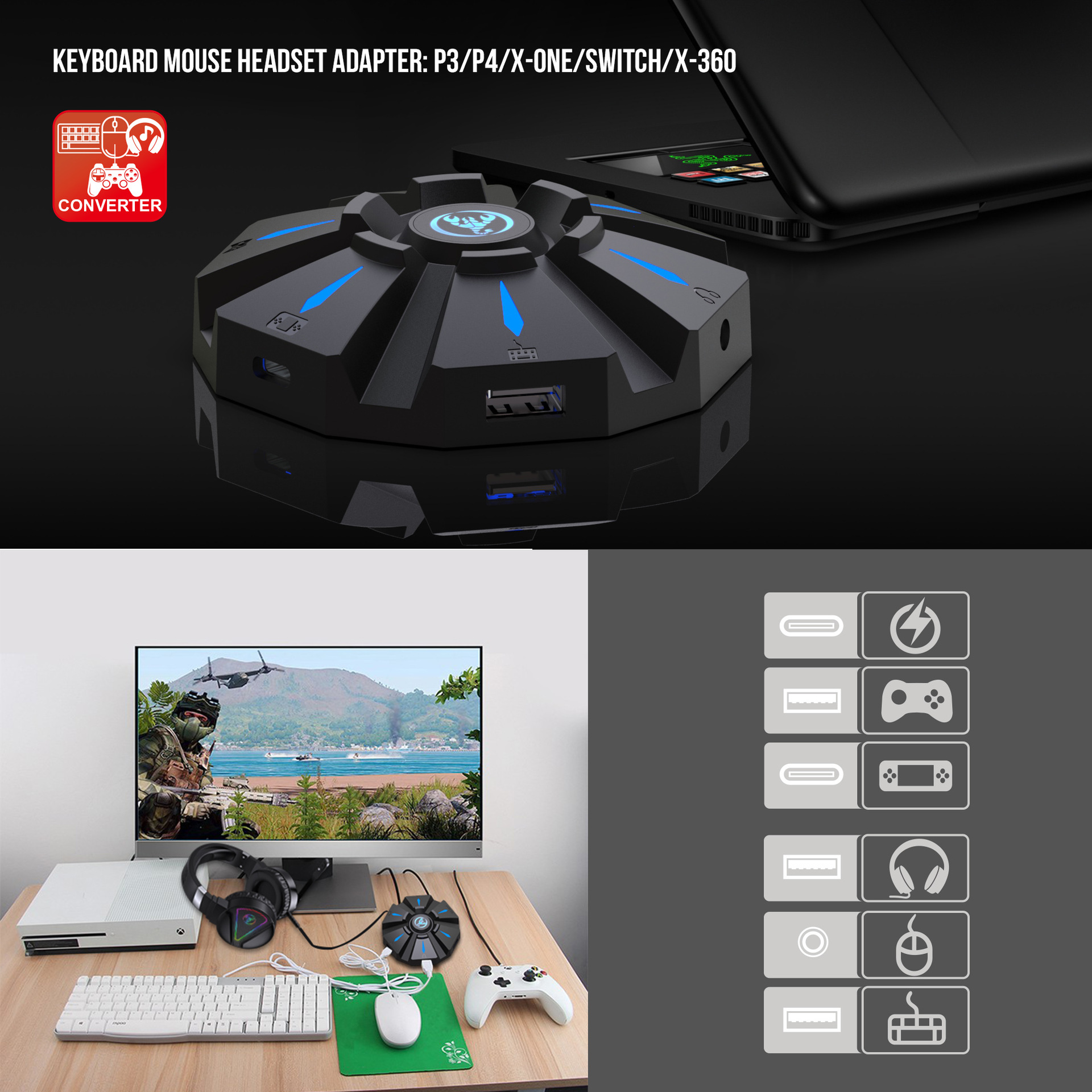
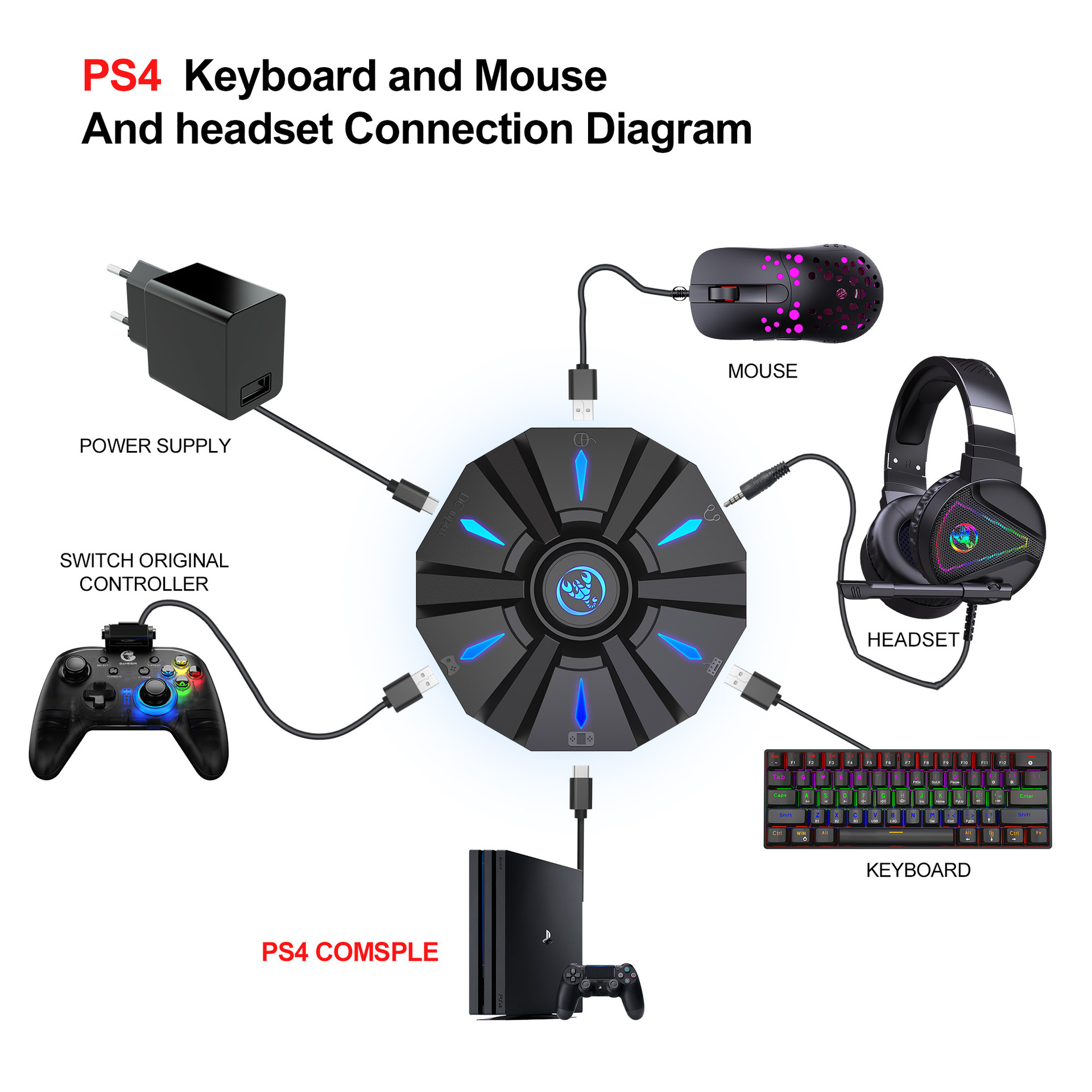
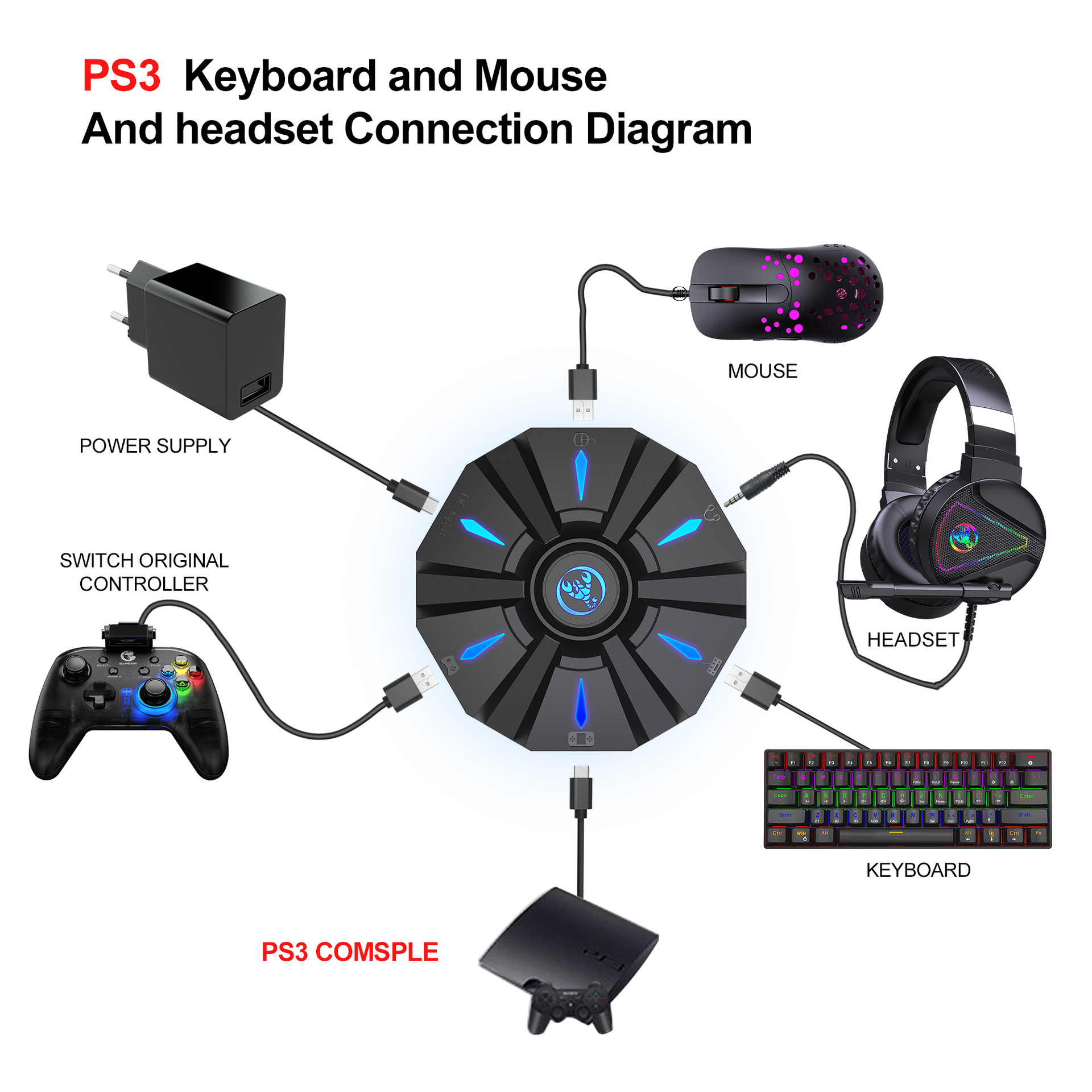
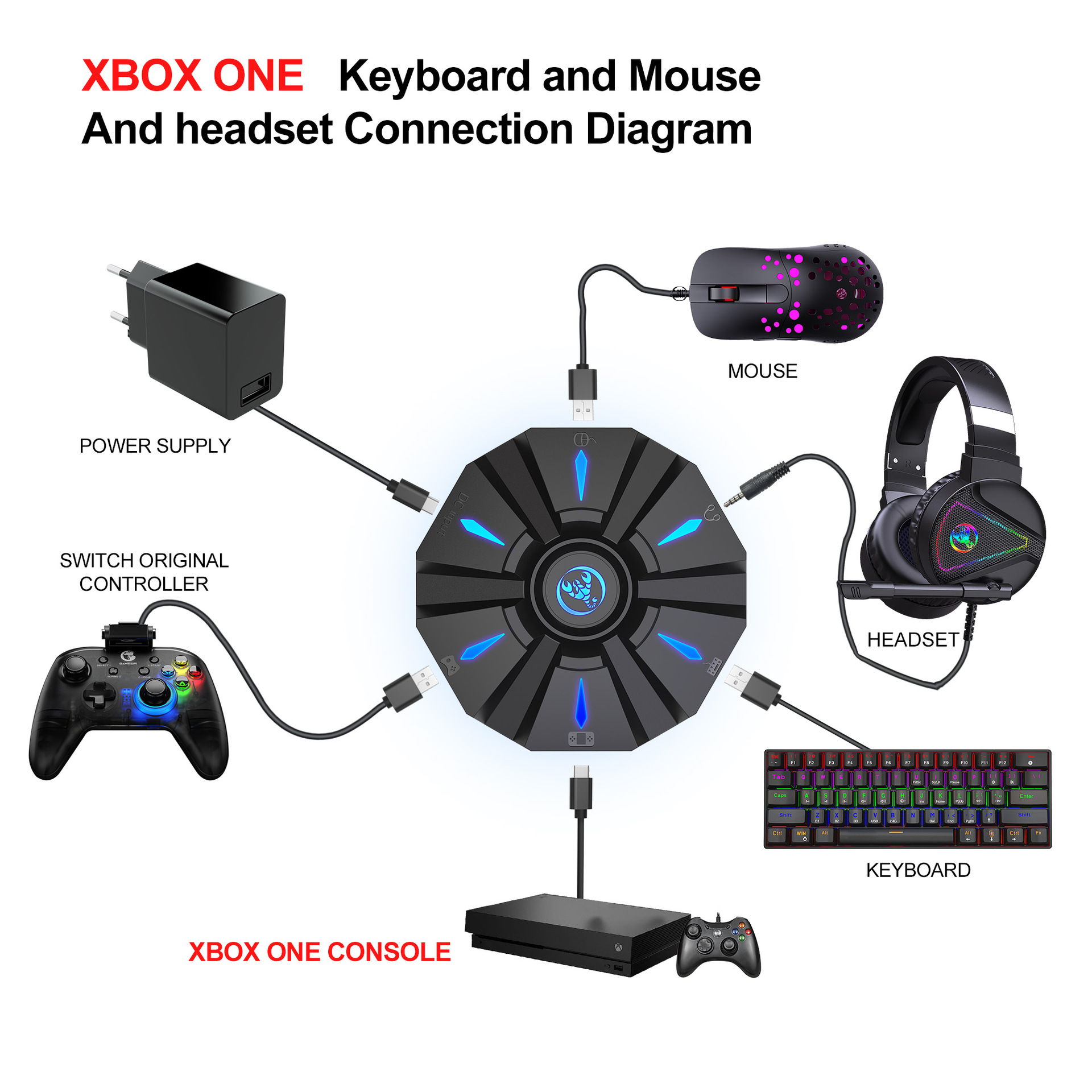
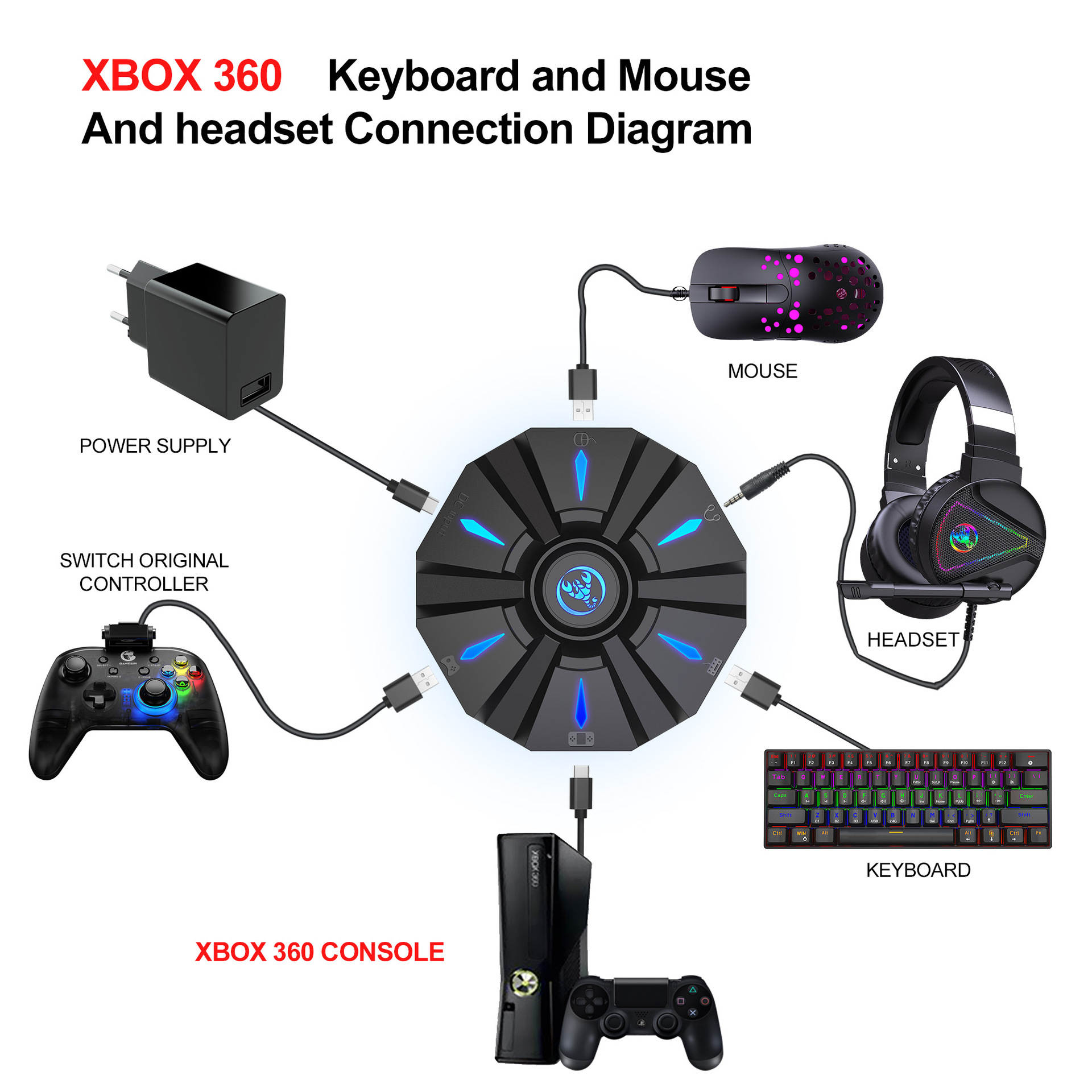
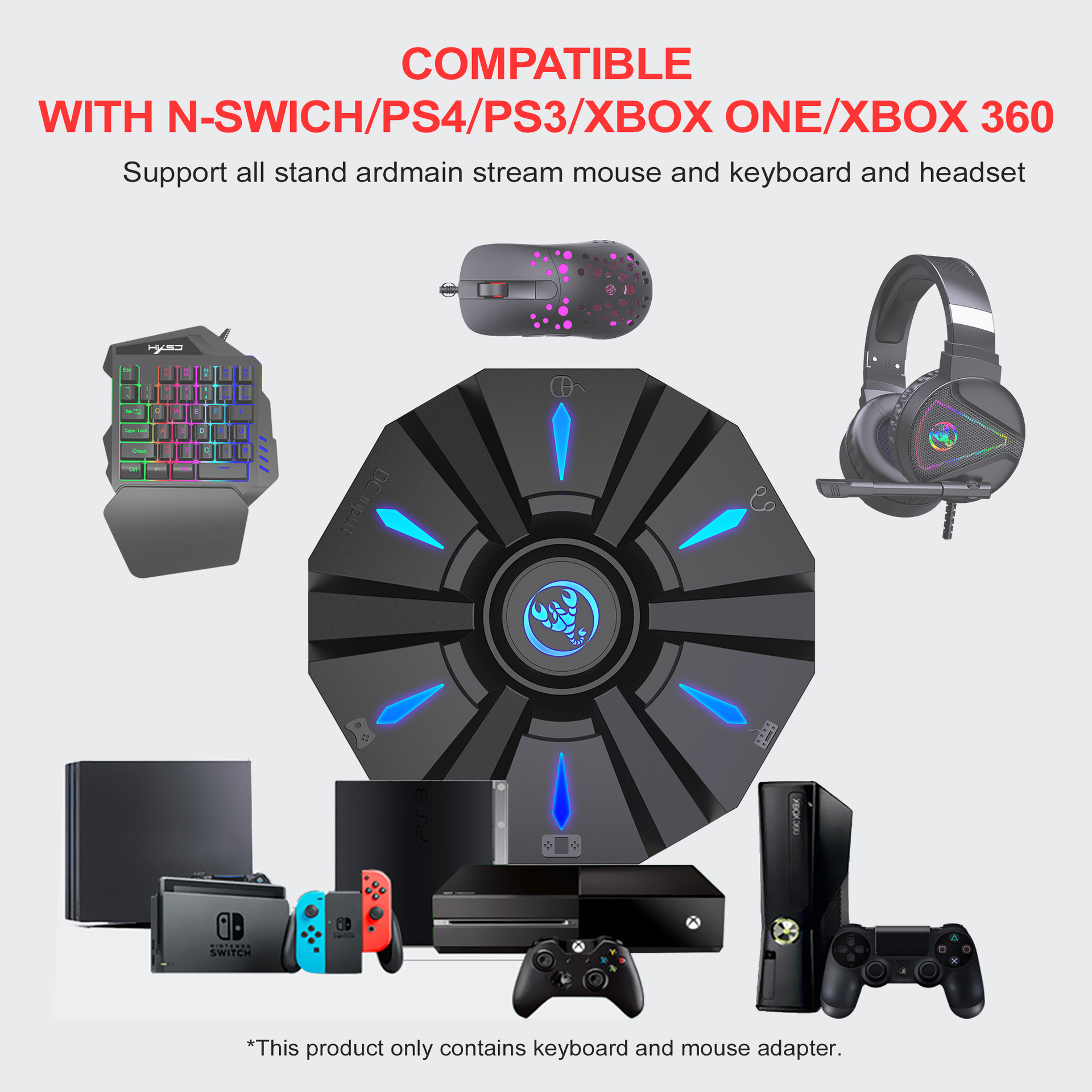
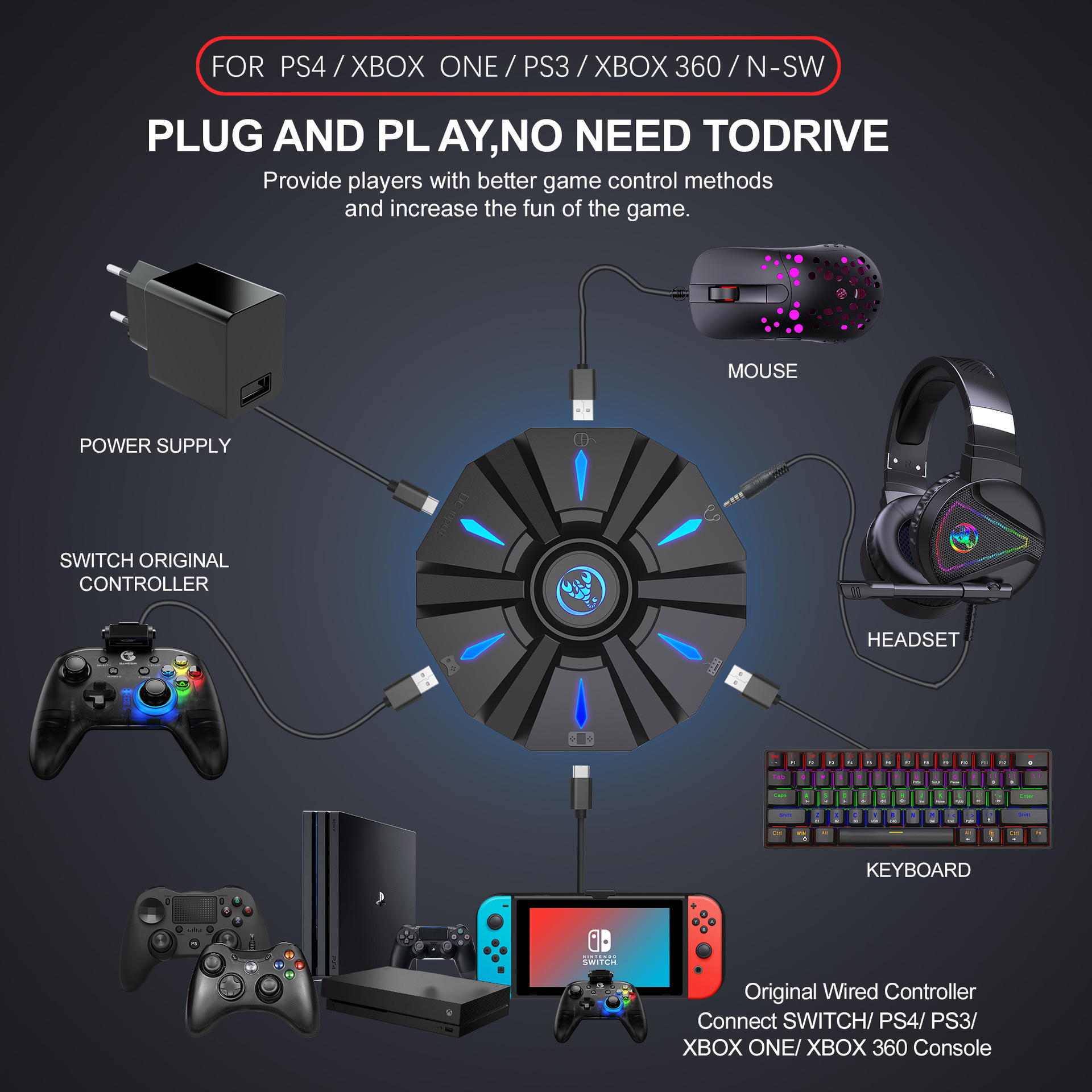
وحدات تحكم الألعاب المتوافقة: PS4, Xbox One, PS3, Xbox 360, N-Switch
قائمة التعبئة:
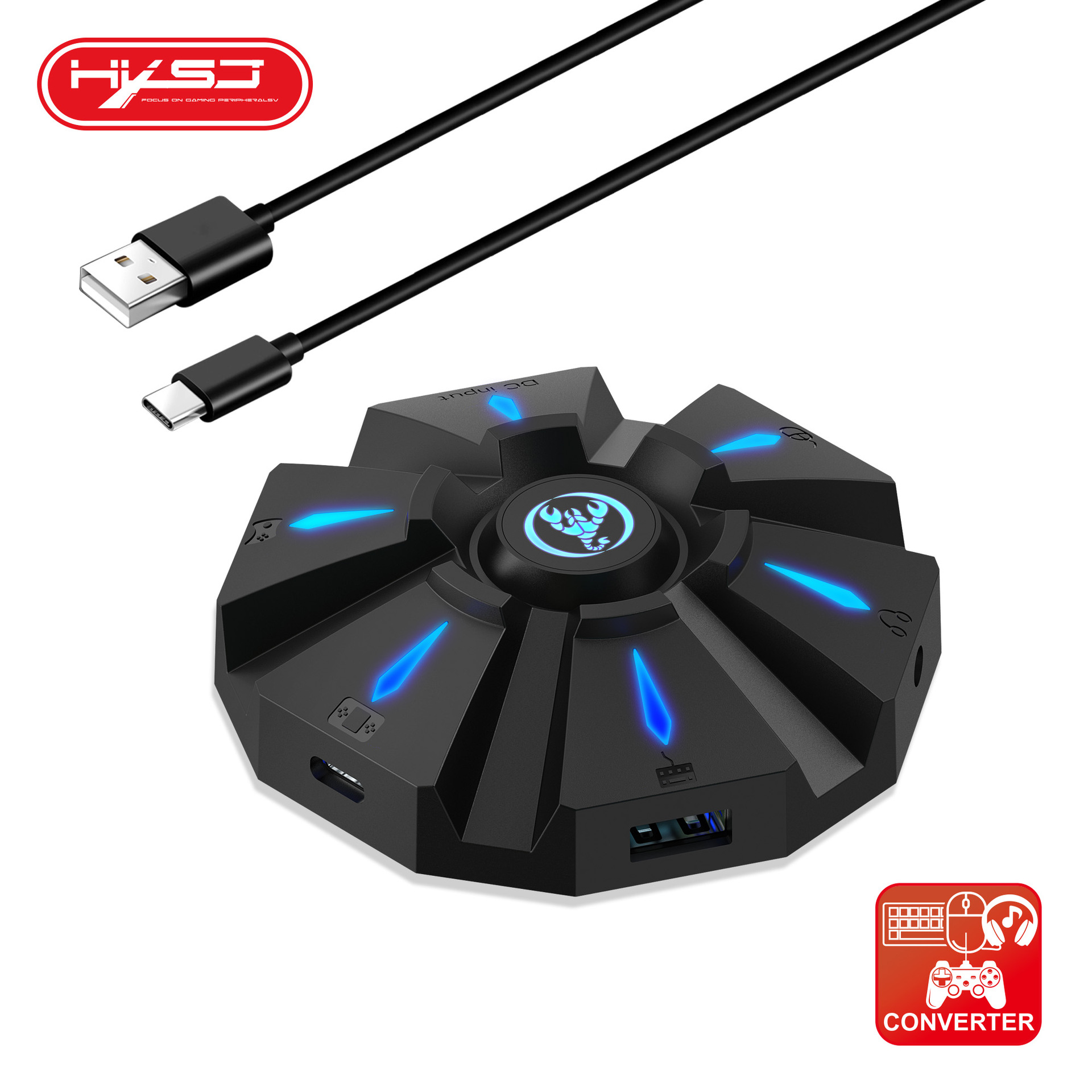
1 * محول لوحة المفاتيح والماوس
1 * دليل المستخدم
2 * كابل بيانات/شحن TYPE-C (طول 100 سم)
1 * علبة ملونة (تغليف إنجليزي)
تعليمات توصيل المنتج:
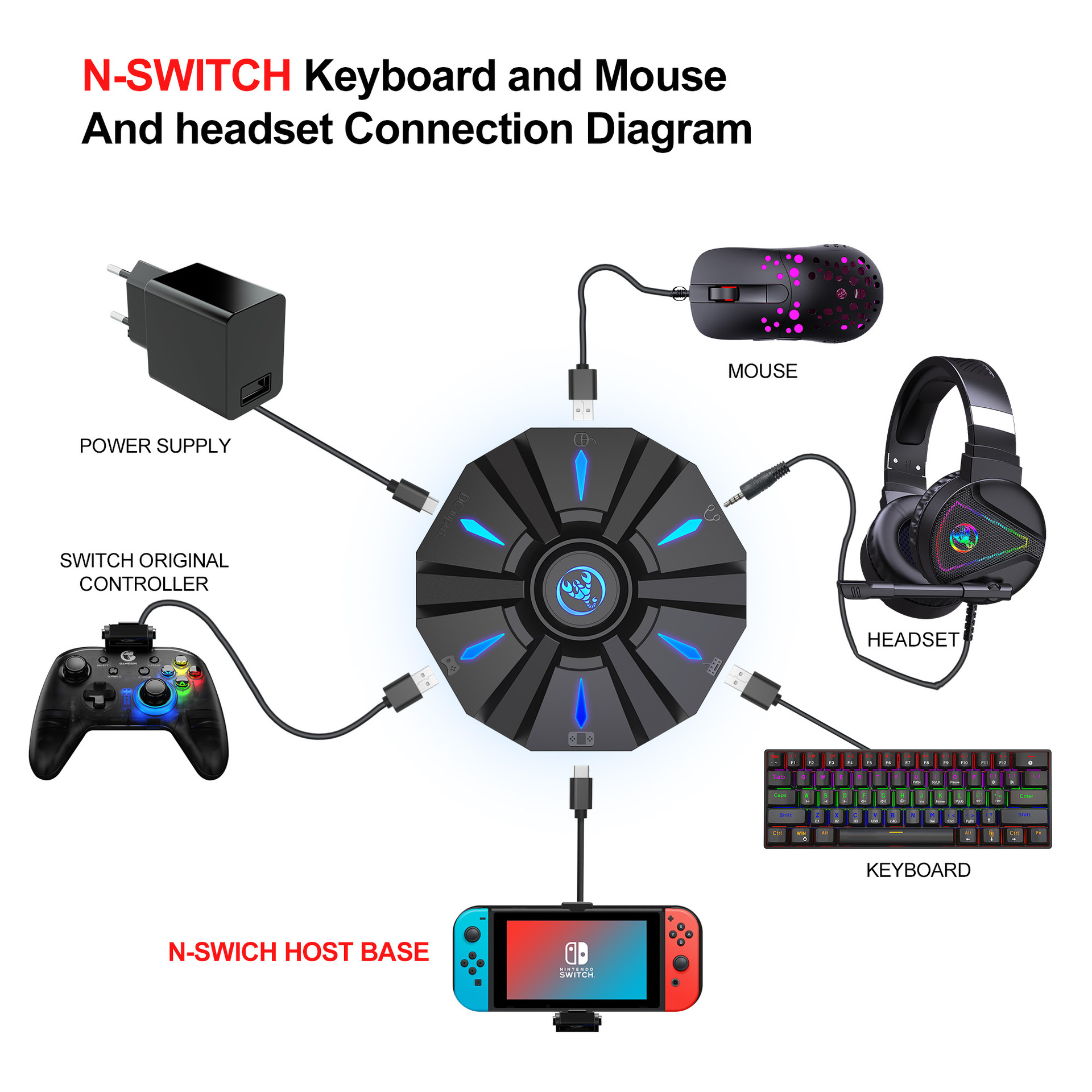
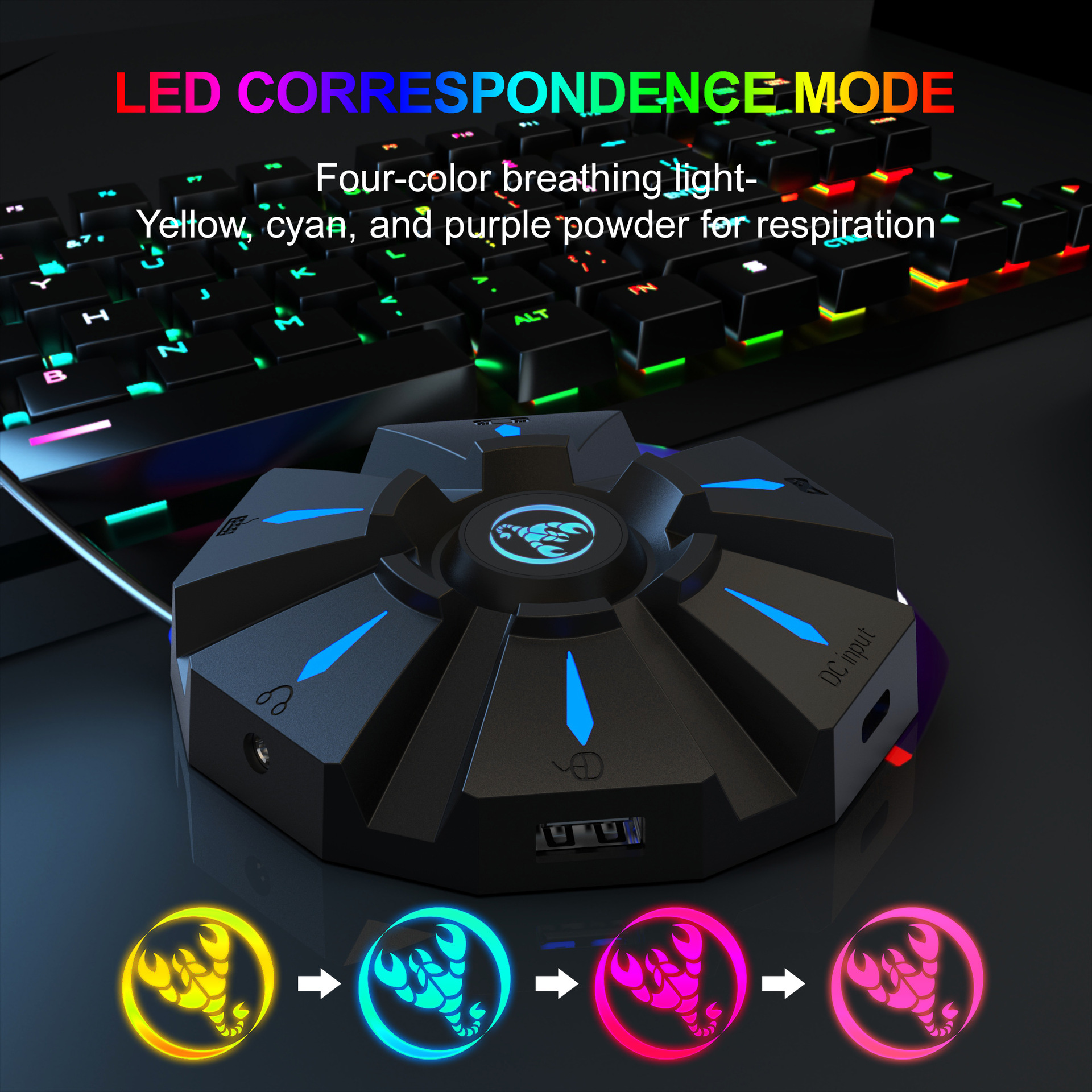
قم بتشغيل وحدة التحكم ووصل المحول عبر كابل بيانات USB TYPE-C (وصل منفذ USB بوحدة التحكم، ووصل منفذ TYPE-C بالمحول) ثم سيضيء الضوء الأبيض. وصل وحدة التحكم السلكية الأصلية لتضيء باللون الأصفر. أدخل لوحة المفاتيح ثم سيضيء الضوء الأحمر؛ أدخل الماوس ثم سيضيء الضوء الأخضر. بعد توصيل كل شيء، سيتنفس مؤشر LED بالتناوب بين الأصفر، السماوي، الأرجواني، والوردي.
تعليمات الإعداد:
1. ضبط وظائف لوحة المفاتيح والماوس
■اضغط على مفتاحي ESC + SPACE (المسافة) في لوحة المفاتيح في نفس الوقت للدخول إلى وضع وظيفة ضبط أزرار لوحة المفاتيح والماوس (ضوء LED أزرق)
■اضغط مع الاستمرار على زر الوظيفة الذي تريد ضبطه على وحدة التحكم الأصلية، ثم اضغط على الزر الموجود على لوحة المفاتيح أو الماوس الذي تريد ضبطه، ثم حرر الزر الموجود على وحدة التحكم الأصلية والزر الموجود على لوحة المفاتيح أو الماوس.
■بعد اكتمال الإعداد، اضغط على ESC + SPACE على لوحة المفاتيح لحفظ الإعداد الحالي والخروج من وضع الإعداد.
■على سبيل المثال: اضغط على ESC + SPACE (المسافة) للدخول إلى وضع الإعداد، اضغط مع الاستمرار على زر A لوحدة تحكم SWITCH الأصلية، ثم اضغط على زر F في لوحة المفاتيح لتحرير زر A لوحدة تحكم SWITCH الأصلية. وظيفة مفتاح A لوحدة التحكم.
2. ملاحظات حول وظائف إعداد لوحة المفاتيح والماوس:
■أثناء عملية الإعداد، إذا لم تستمر في الضغط على مفتاح وظيفة وحدة التحكم الأصلية أو ذراع التحكم حتى النهاية، فسيتم مسح الوظيفة الأصلية المضبوطة للوحة المفاتيح أو الماوس.
■عند ضبط وظائف ذراع التحكم الأصلي لليمين واليسار على لوحة المفاتيح، يجب دفع اتجاه ذراع التحكم حتى النهاية، ولا يمكن ضبط سوى الاتجاهات الأربعة لذراع التحكم: لأعلى، ولأسفل، ولليسار، ولليمين.
■بالنسبة لإعداد الماوس، عندما يجب دفع اتجاه ذراع التحكم الأصلي إلى النهاية، ينزلق الماوس في الاتجاه المقابل، ويدعم الماوس الوظيفة المقابلة فقط لاتجاهات ذراع التحكم الأيسر والأيمن.
■يدعم مفتاح التحكم الأصلي ذو الاتجاهات الأربعة ضبط 8 اتجاهات.
3. تعديل سرعة الماوس:
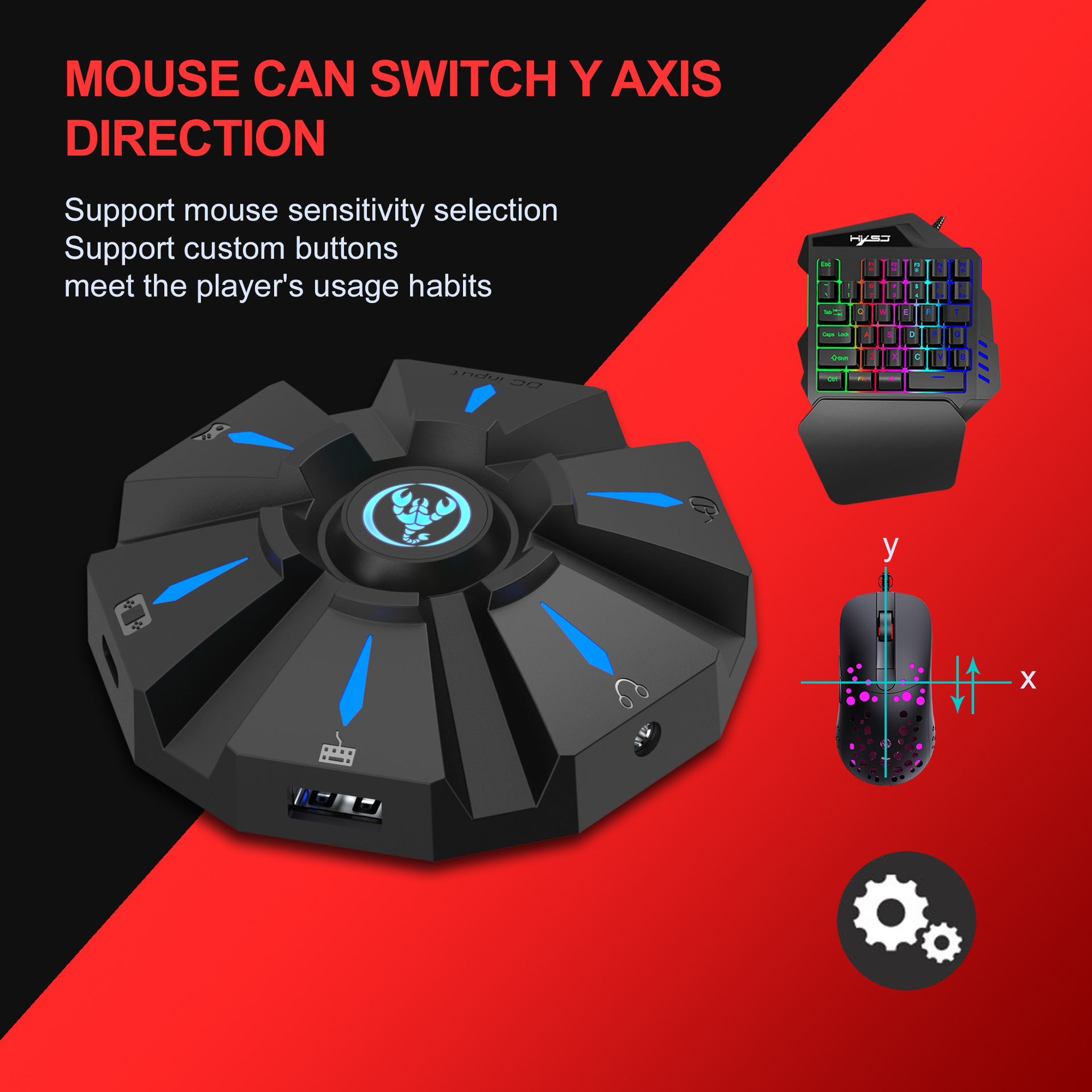
■يدعم المنتج تعديل سرعة حركة الماوس، والافتراضي هو الترس الثالث.
■تعديل سرعة المحور: ESC + CAPSLOCK + A / S / D / F / G
4. تبديل اتجاه محور Y للماوس:
التحكم في المحور Y لبعض الألعاب معاكس للقيمة المحددة. يمكن لمشغل اللعبة تعديل اتجاه المحور Y للماوس وفقًا لاحتياجاته بالضغط على ESC + R.
5. تعليمات تبديل الوظائف:
■الدخول إلى وضع الإعداد: ESC + SPACE
■الصفحة الافتراضية 1: SC + CTRL + Q
■الخروج من وضع الإعداد: ESC + SPACE
■تبديل سرعة الماوس: ESC + CAPSLOCK + A / S / D / F / G
■عكس المحور Y: ESC + R
■اختيار منطقة الصفحة: ESC + TAB + Q / W / E / R / T
■استعادة القيمة الافتراضية للمفتاح: SC + CTRL + ALT (اضغط مع الاستمرار لمدة 3 ثوانٍ)
6. تعليمات الترقية:
(لا يمكنك الترقية حسب الرغبة بدون برنامج الترقية الصحيح)
■على جهاز كمبيوتر يعمل بنظام Windows، افتح برنامج الترقية. عندما لا يدخل المحول وضع الترقية، يكون "تحديث البرنامج الثابت" (Update firmware) بلون رمادي فاتح.
■وصل المحول بالكمبيوتر عبر كابل بيانات USB. في هذه الأثناء، يضيء مؤشر LED الأبيض للمحول، وبتوصيل لوحة المفاتيح يضيء مؤشر LED الأحمر. اضغط على SC + CTRL + ALT + SPACE في لوحة المفاتيح واستمر في الضغط لمدة 3 ثوانٍ. في هذه الأثناء، يصبح "تحديث البرنامج الثابت" (Update firmware) باللون الأسود، انقر على الزر "تحديث البرنامج الثابت" (Update firmware) لتحديث البرنامج الثابت للمحول.
■تظهر نافذة "موافق" (OK) وتعرض "تم التحديث بنجاح" (Update Success)، مما يشير إلى اكتمال الترقية. انقر على "موافق" (OK).
تعليمات الإعداد:
■يتم توصيل صندوق التحويل بوحدة التحكم وغير متصل بالأجهزة الخارجية، ويظهر بضوء أبيض.
■أدخل وحدة التحكم الأصلية لتوجيه وإظهار الضوء الأصفر،
أدخل الجهاز الأول ليضيء باللون الأحمر، ثم أدخل جهازًا آخر ليضيء باللون الأخضر، ثم يتحول إلى الأصفر بنجاح، ثم يتغير لون ضوء التنفس إلى الأصفر والأخضر والأرجواني والوردي (دورة).
يتنفس كل لون 4 مرات لتغيير لون واحد.
اضغط على وظيفة المفتاح المحددة ليضيء باللون الأزرق.
احتياطات:
■لضمان الاستخدام العادي لوحدات التحكم المختلفة بواسطة لوحة المفاتيح والماوس، يجب استخدام وحدة التحكم الأصلية (التي تدعم الوظائف السلكية) المقابلة لكل منصة للتوجيه.
■لا يمكن توصيل واجهة لوحة المفاتيح والماوس بوحدة التحكم.
■يدعم 95% من لوحات المفاتيح والماوس في السوق. إذا واجهت عدم توافق، يرجى تقديم المنتج الفعلي لخدمة العملاء للترقية.